
 admin
admin 你有没有遇到过这种情况:拿着新买的iPhone,里面存了好多精彩视频,可就是不知道怎么把它们安全、快速地传到电脑上呢?别急,今天就来手把手教你如何轻松搞定这个难题!
第一步:连接设备
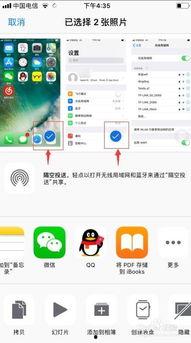
首先,你需要确保你的电脑上已经安装了iTunes。如果没有,赶紧去苹果官网下载安装吧!用USB线将iPhone和电脑连接起来。记得,连接时要确保iPhone处于开启状态哦!
第二步:打开iTunes
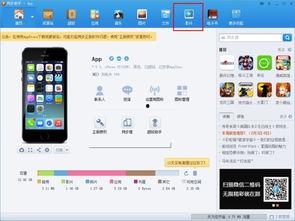
连接好设备后,打开电脑上的iTunes。如果这是你第一次将iPhone连接到这台电脑,iTunes会自动检测到新设备,并提示你信任这台电脑。点击“信任”按钮,然后输入你的Apple ID密码。
第三步:选择视频
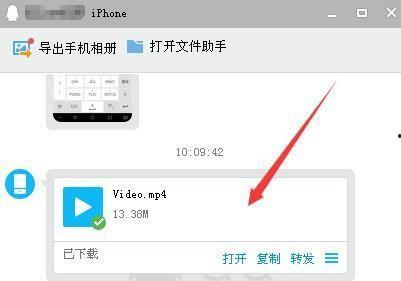
在iTunes的界面中,你会看到左侧有一个设备栏,点击你的iPhone图标,然后在右侧的“文件”选项卡下,找到“电影”或“视频”选项。这里就是存放你iPhone上所有视频的地方了。
第四步:导出视频
现在,你可以看到所有存储在iPhone上的视频了。选中你想要传输的视频,然后点击右键,选择“导出”或“复制到文件夹”。如果你选择“导出”,视频会被保存为MP4格式;选择“复制到文件夹”,则可以选择一个具体的文件夹来存放视频。
第五步:传输视频
如果你选择了“导出”,视频会直接保存到电脑上。如果你选择了“复制到文件夹”,那么你需要手动将视频从iTunes的“电影”或“视频”选项卡中拖拽到电脑上的指定文件夹。
第六步:备份与同步
如果你担心视频丢失,可以在iTunes中备份你的iPhone。点击iPhone图标,然后在右侧的“摘要”选项卡下,找到“备份”按钮。点击后,iTunes会自动备份你的iPhone,包括视频在内的所有数据。
第七步:使用第三方软件
除了使用iTunes,你还可以使用一些第三方软件来传输视频。比如,常见的有iMazing、Dr.Fone等。这些软件操作简单,功能强大,能够帮助你更方便地管理iPhone上的视频。
第八步:注意事项
1. 在传输视频时,确保你的电脑和iPhone都处于稳定连接状态,避免断开连接导致数据丢失。
2. 如果你的iPhone上存储的视频较多,传输过程可能会花费一些时间,请耐心等待。
3. 在选择第三方软件时,请确保其安全可靠,避免下载恶意软件。
现在,你已经学会了如何将iPhone上的视频传输到电脑上。是不是觉得很简单呢?快去试试吧,让你的电脑也变成一个视频宝库!