
 admin
admin 你是不是也有过这样的经历:手机里存了好多好看的视频,但是想在大屏幕上享受那种观影体验时,却发现手机屏幕太小,不够过瘾?别急,今天就来教你怎么把手机上的视频无缝切换到电视上,让你在家也能享受影院级的观影体验!
一、连接方式大比拼
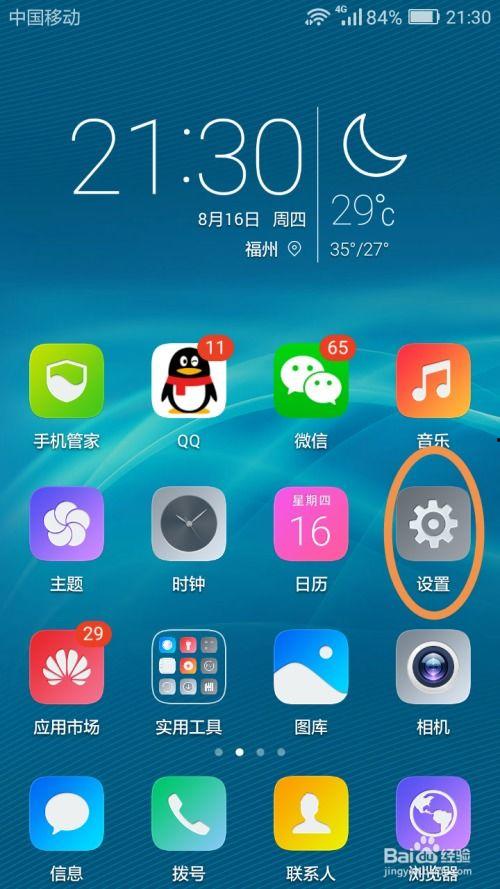
首先,我们来聊聊连接手机和电视的方式。目前市面上主要有以下几种:
1. HDMI线连接:这是最常见也是最直接的方式。只需将手机通过HDMI线连接到电视上,然后打开电视的HDMI输入,选择对应的端口即可。
2. 无线投影:随着科技的发展,无线投影设备越来越受欢迎。只需将手机与无线投影设备连接,然后通过投影仪将画面投射到电视上。
3. 蓝牙连接:部分电视和手机支持蓝牙连接,可以将手机上的视频通过蓝牙传输到电视上播放。
4. Wi-Fi连接:通过Wi-Fi连接,手机和电视可以共享同一网络,实现视频的无线传输。
下面,我们分别详细介绍这几种连接方式。
二、HDMI线连接
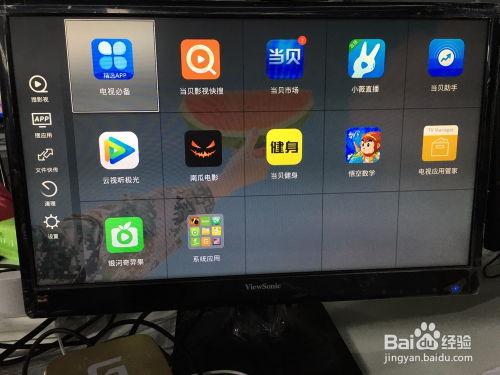
1. 准备工作:首先,确保你的手机和电视都配备了HDMI接口。如果手机没有HDMI接口,可以考虑购买一个手机转HDMI的适配器。
2. 连接步骤:
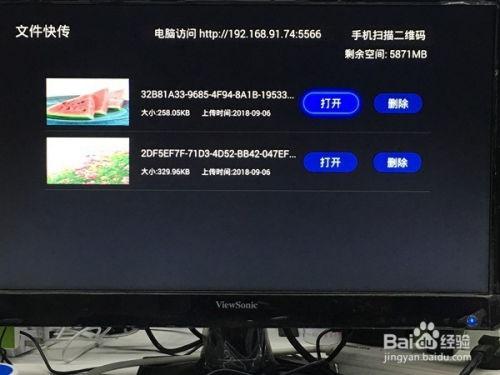
- 将HDMI线的一端插入手机的HDMI接口或适配器。
- 将另一端插入电视的HDMI接口。
- 打开电视,进入HDMI输入设置,选择对应的端口。
3. 注意事项:
- 确保HDMI线质量良好,避免信号干扰。
- 如果使用适配器,注意适配器与手机和电视的兼容性。
三、无线投影
1. 选择设备:市面上有很多无线投影设备,如小米投影仪、极米投影仪等。选择一款适合自己的设备。
2. 连接步骤:
- 将无线投影设备连接到电视的HDMI接口。
- 打开手机,搜索附近的无线投影设备,选择对应的设备连接。
- 在手机上打开要播放的视频,无线投影设备会自动显示视频画面。
3. 注意事项:
- 确保无线投影设备与手机和电视的兼容性。
- 注意无线投影设备的信号稳定性。
四、蓝牙连接
1. 设备支持:部分电视和手机支持蓝牙连接,但并非所有设备都支持。
2. 连接步骤:
- 打开电视和手机的蓝牙功能。
- 在手机上搜索附近的蓝牙设备,选择电视设备连接。
- 在手机上打开要播放的视频,电视会自动显示视频画面。
3. 注意事项:
- 确保电视和手机支持蓝牙连接。
- 注意蓝牙连接的稳定性。
五、Wi-Fi连接
1. 设备支持:部分电视和手机支持Wi-Fi连接,但并非所有设备都支持。
2. 连接步骤:
- 打开电视和手机的Wi-Fi功能。
- 在手机上搜索附近的Wi-Fi网络,选择电视的Wi-Fi网络连接。
- 在手机上打开要播放的视频,电视会自动显示视频画面。
3. 注意事项:
- 确保电视和手机支持Wi-Fi连接。
- 注意Wi-Fi网络的稳定性。
通过以上几种方式,你就可以轻松地将手机上的视频切换到电视上,享受大屏幕观影的乐趣了。快来试试吧!